一、先厘清边界:Signal 桌面端为何不能独立注册
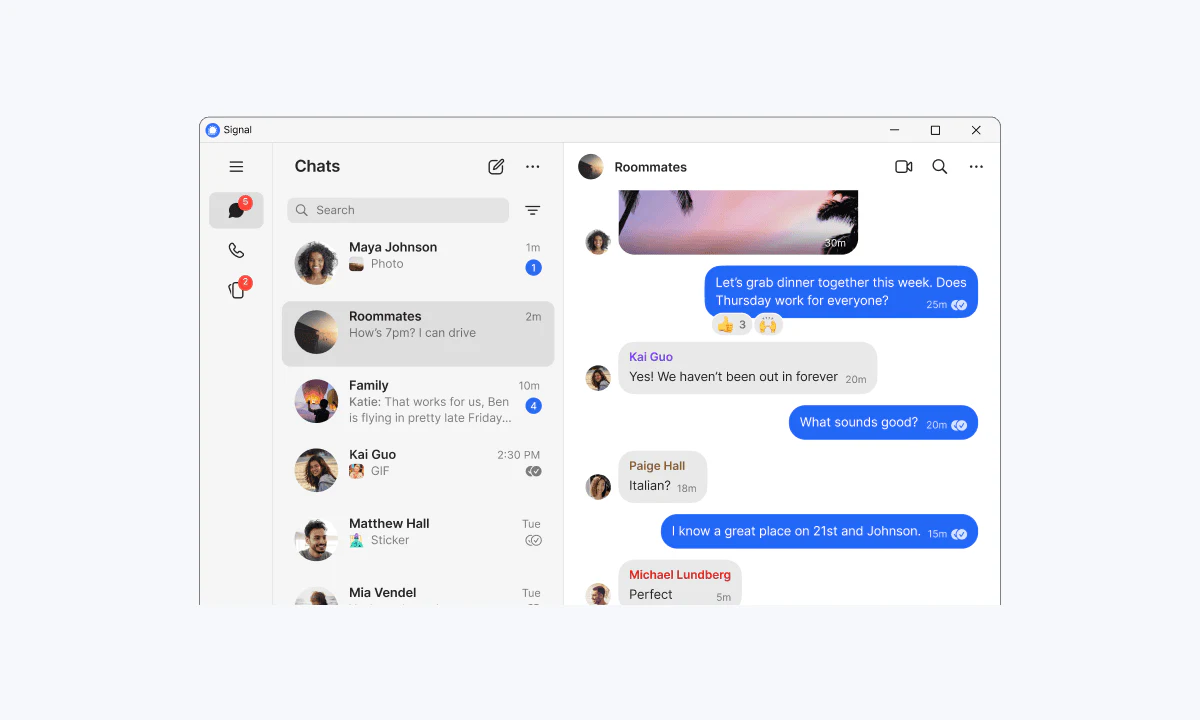
许多用户在 Windows、macOS 或 Linux 上安装 Signal Desktop 后,发现界面中并没有“注册新账号”或“使用手机号登录”的选项,而是直接显示一个二维码扫描界面。这并非软件故障,而是 Signal 架构设计的核心安全机制。
根据官方说明,Signal Desktop must be linked after Signal is installed on an Android phone or iPhone。这意味着桌面端被设计为手机主设备的延伸,而非独立的通信终端。这种设计确保了私钥始终保留在用户随身携带的移动设备上,桌面端仅作为解密和显示的辅助通道,从而降低了密钥在性能较弱或安全性较低的桌面环境中泄露的风险。
因此,如果你手中没有已注册 Signal 的 Android 手机或 iPhone,将无法单独使用 Signal 桌面版。试图在桌面端寻找独立登录入口是无效的,正确的路径是先完成移动端的注册与激活。
- 确认 Signal Desktop 没有独立注册入口,只能通过链接设备方式接入
- 核对官方说明:Signal Desktop must be linked after Signal is installed on an Android phone or iPhone
二、关联前的手机端自检清单
在打开电脑准备扫码之前,请先对作为主设备的手机进行快速自检。这一步能规避绝大多数因状态异常导致的关联失败。
首先,确认手机端 Signal 已完成注册并能正常收发消息。如果手机端尚未验证手机号,或处于被封锁、无法连接服务器的状态,桌面端将无法建立信任链。其次,检查手机端 Signal 的版本号。Signal 经常更新其加密协议和功能特性,若手机端版本过旧,可能无法生成桌面端可识别的二维码,或在链接后立即断开。建议前往应用商店将 Signal 更新至最新版本。
此外,确保手机端网络连接稳定。关联过程需要手机端与 Signal 服务器进行多次握手以交换密钥材料,不稳定的移动数据或 Wi-Fi 可能导致流程中断。
- 确认手机端 Signal 已完成注册并能正常收发消息
- 确认手机端 Signal 版本为官方最新版本,避免因版本过旧导致二维码协议不兼容
三、桌面端安装来源与版本核对
桌面端软件的来源直接关系到关联的安全性。请务必从 signal.org 官方网站下载适用于你操作系统的安装包。对于 Windows 用户,可选择 .exe 安装包或 Microsoft Store 版本;macOS 用户可通过官网下载 .dmg 文件或 Mac App Store;Linux 用户则建议使用官方提供的 .deb 包或 Flatpak 版本。
避免使用第三方软件站、论坛分享的安装包或所谓的“绿色版”。非官方来源的软件可能被植入恶意代码,或者因修改了底层通信协议而被 Signal 服务器拒绝连接。同时,虽然桌面端版本通常会自动更新,但在首次安装时,尽量确保下载的是最新构建版本,以保证与手机端最新的加密协议兼容。
- 核对下载域名为 signal.org,排除第三方镜像或捆绑安装包
- 确认桌面端版本号与手机端 Signal 的协议版本兼容
四、二维码关联的分步操作核对
当前置条件满足后,即可开始正式的链接流程。请在手机端打开 Signal,进入“设置”(iOS 点击右上角头像,Android 点击左上角菜单),找到“已链接设备”或“Linked Devices”选项。点击“链接新设备”,此时手机屏幕会显示一个二维码。
在电脑上打开 Signal Desktop,界面会提示扫描二维码。将手机摄像头对准电脑屏幕上的二维码。请注意,二维码具有时效性,通常在几分钟内有效。如果扫码过程中页面刷新或超时,需在手机端重新生成二维码。
扫码成功后,手机端会显示“确认链接”请求,点击确认后,桌面端将开始同步联系人列表和初始配置。此过程可能需要几秒到几分钟,具体取决于网络状况和数据量。在此期间,请保持手机端 Signal 处于前台运行状态,不要锁屏或切换应用,以免中断密钥交换。
- 在手机端 Signal 设置中找到链接设备入口并生成二维码
- 在桌面端打开扫码界面,确认二维码清晰且未过期
五、关联失败的首轮自检路径
如果扫码后桌面端一直显示“正在链接”却无反应,或直接报错,请按以下顺序排查。首先,检查手机端与桌面端是否都能访问 Signal 的官方服务器。在某些网络环境下,桌面端可能受到防火墙或代理设置的阻碍,而手机端通过移动数据可以正常连接。尝试切换网络环境,例如让电脑连接手机热点,以排除局域网限制。
其次,确认手机端未超出已链接设备的数量上限。Signal 允许一个主账号链接有限数量的辅助设备(通常为 5 台左右)。如果已达到上限,需先在手机端的“已链接设备”列表中移除不再使用的旧设备,释放名额后再尝试链接新电脑。
最后,检查时间设置。确保手机和电脑的系统时间准确且时区设置正确。加密协议对时间戳非常敏感,显著的时间偏差会导致握手失败。
- 检查手机端与桌面端是否处于同一网络环境或均可访问官方服务器
- 确认手机端未超出已链接设备的数量上限
六、关联成功后的会话同步边界
关联成功后,用户常会问:“为什么我以前的聊天记录没有出现在电脑上?”这是由 Signal 的隐私架构决定的。默认情况下,桌面端仅同步关联时刻之后产生的新消息。历史消息存储在你的手机本地,不会自动上传到云端或推送到桌面端,以最大程度减少数据暴露面。
若你需要在桌面端查看历史消息,或在未来更换手机时保留记录,必须依赖 Signal 的备份功能。Signal Secure Backups are optional and protect stored backup data with end-to-end encryption and a recovery key。这意味着你可以选择在手机端创建加密备份,并在必要时通过恢复密钥将数据恢复到新设备或重新安装的客户端中。但请注意,即使有备份,桌面端本身并不直接存储完整的历史数据库,它主要通过实时同步获取消息。
- 核对桌面端仅同步关联后产生的新消息,历史消息需通过手机端备份恢复
- 确认 Signal Secure Backups are optional and protect stored backup data with end-to-end encryption and a recovery key
七、桌面端关联后的通话链接使用场景
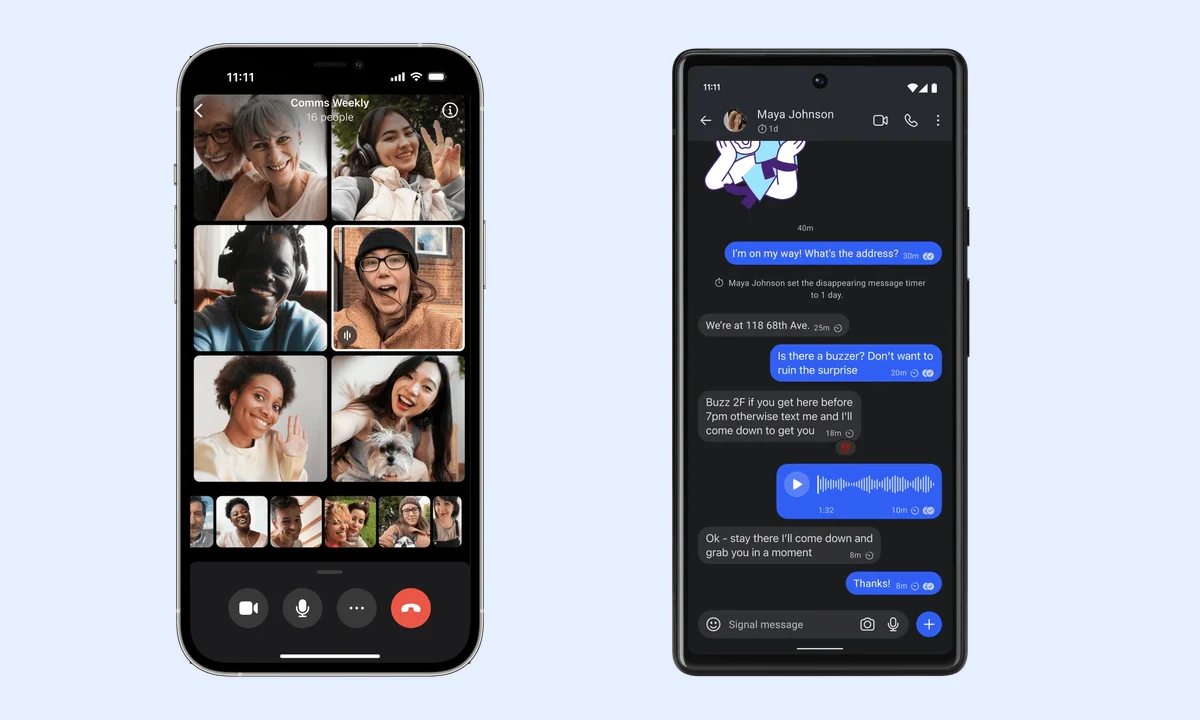
完成关联后,桌面端不仅支持文字聊天,还支持高质量的语音和视频通话。Signal 引入了一项便捷功能:通话链接(Call Links)。Signal call links let users join a Signal call without first joining a group chat。这意味着你可以创建一个专属链接,分享给任何人,他们无需加入你的群组或直接保存你的联系方式,即可通过浏览器或 Signal 应用加入通话。
在桌面端使用此功能前,请确保操作系统已授权 Signal 访问麦克风和摄像头。你可以在电脑的隐私设置中检查这些权限。当你在桌面端发起或加入通话链接时,音频和视频流同样经过端到端加密,确保通信内容不被第三方窃听。这对于远程协作或临时会议尤为实用,既保持了 Signal 的隐私标准,又提供了类似网页会议的便利性。
- 确认 Signal call links let users join a Signal call without first joining a group chat
- 核对桌面端发起通话链接前需确保麦克风与摄像头权限已授权
八、不适合使用 Signal 桌面端的场景与退出条件
尽管 Signal 桌面端功能强大,但它并不适合所有用户。如果你的工作流要求完全脱离手机独立运行通讯软件,或者你仅拥有平板电脑和电脑而没有智能手机,那么 Signal 可能无法满足你的需求。因为其核心设计依赖于手机作为身份验证和密钥管理的中心。
此外,如果你需要在一个公共或共享电脑上临时使用 Signal,需谨慎评估风险。虽然桌面端数据是加密存储的,但任何能物理接触该电脑的人都可能尝试访问。在这种场景下,建议使用完毕后立即在桌面端注销,或在手机端的“已链接设备”列表中远程移除该电脑的链接权限,以切断同步通道。
总之,Signal 桌面端是手机体验的优质扩展,而非替代品。理解这一边界,有助于你更合理地规划设备使用策略,确保护理隐私的同时享受多设备协同的便利。
- 确认用户是否仅有桌面设备而无 Android 或 iPhone 可用于关联
- 确认用户是否需要桌面端独立注册或脱离手机端运行