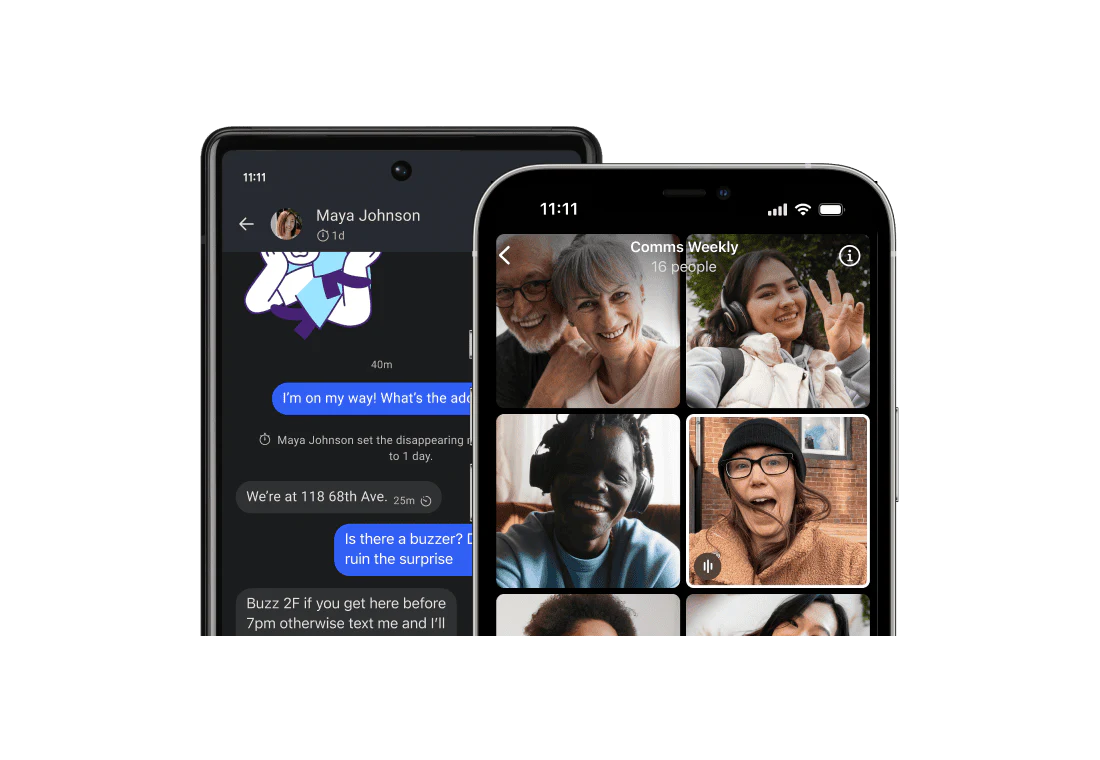
先确认正在处理 Windows 11 桌面端截图
准备核对截图设置时,建议先写清设备、系统和应用。本篇只检查 Windows 11 上的 Signal Desktop;手机应用切换器预览另行核对。再记录你想保存哪一类信息,以及截图动作的实际结果。不要在尚未区分设备时套用手机菜单,也不把其他窗口能截图当成 Signal 必须具有相同表现的依据。
Signal Desktop 在 Windows 11 默认阻止截图,以避免 Signal 消息被 Microsoft Recall 自动捕获和存储。 因此,截图受阻可能与官方已说明的默认行为相符。先检查这一点,再决定是否需要进一步协助;不要仅凭一次截图没有得到预期内容,就认定客户端损坏、账户异常或聊天记录丢失。本文不判断你的设备当前是否启用了 Recall,实际状态仍需另外核对。
先决定要保存什么,不急着关闭保护
建议将目的写成一句话:是需要向联系人说明某个问题,还是整理自己的待办信息。先检查这些目的是否必须通过截图完成,再选择后续动作。需要求助时,可以考虑用自己的文字描述现象,并去除姓名、电话号码或其他私人内容;这是一种记录建议,不是对某个系统保存功能的说明。
如果确实需要画面材料,请先确定哪些内容应保留、哪些内容不宜传播,以及谁会接收。不要为了验证能否截图而打开包含敏感信息的完整聊天。本文不要求发送测试材料;请根据这一次沟通的实际目的选择记录方式;用途尚不清楚时,可以先停在核对设置的步骤。
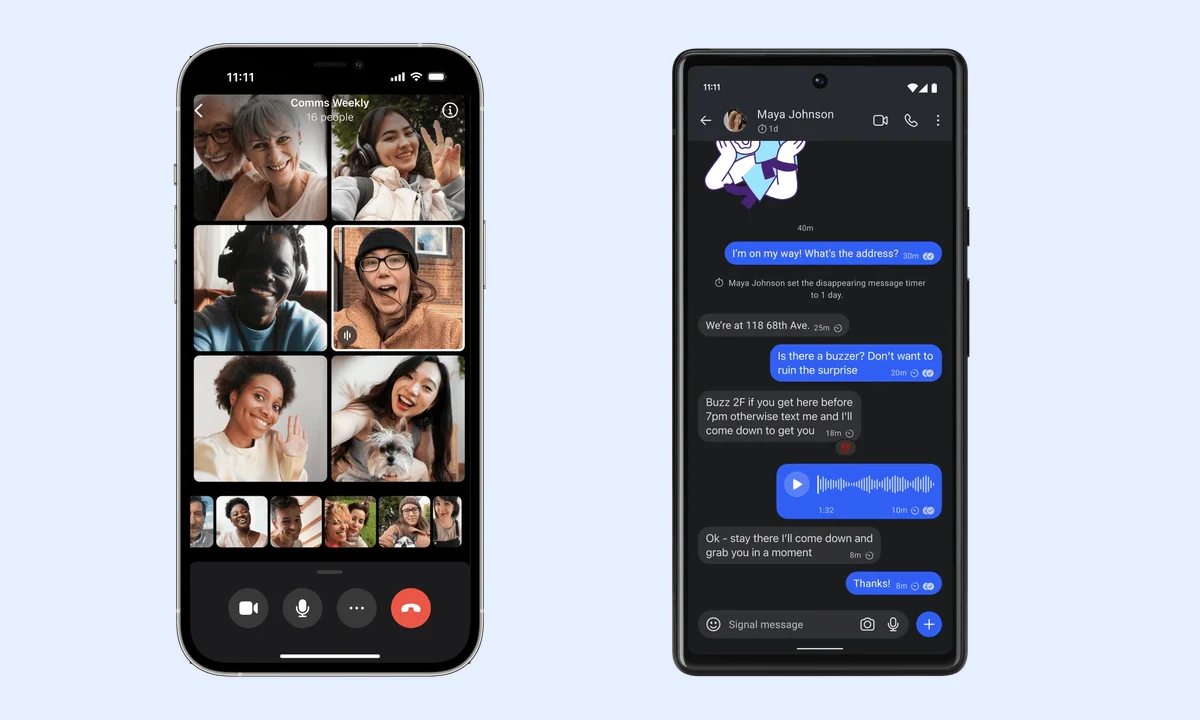
在桌面端 Privacy 中检查 Screen security
Signal Desktop 的屏幕安全设置入口是 Settings > Privacy > Screen security。
请逐级对照这三个入口名称,先查看当前状态,再判断是否需要变更。建议记下操作前的显示与所在设置页;若界面语言不同,应核对对应项,而不是凭一个相似的隐私开关猜测已经找到。手机端的 Screen Security 或应用切换器隐藏选项,不应直接当成 Windows 11 桌面端的同一菜单。
若没有找到预期项,可以记录当前界面与实际可见选项,之后再核对相应说明。不要据此要求重装、删除聊天数据或同时修改多个隐私设置。一次只处理明确的检查目标,能帮助你分辨是在寻找入口,还是已经查看入口但尚未决定是否关闭。
考虑关闭前,先核对 Recall 的处理办法
Signal 官方建议,在关闭屏幕安全前,先关闭 Microsoft Recall,或按照 Microsoft 最新说明为 Signal 应用添加过滤。
本篇不提供 Microsoft Recall 的完整设置步骤,也不假定你的设备具有某个系统菜单。需要继续操作时,请核对当前系统中的实际状态和 Microsoft 对应说明,再分别记录是否关闭 Recall,或是否已完成针对 Signal 的过滤设置。未核对的事项应标为待确认,不能写成已经处理。
只有把这个前置问题看清楚,才能讨论是否仍需要更改 Signal 的屏幕安全。不要将官方建议简化为“关掉 Signal 就能安全截图”,也不要把准备添加过滤写成已经阻止自动捕获。本篇限定为核对顺序,不对 Recall 在某台设备上的实际结果作保证。
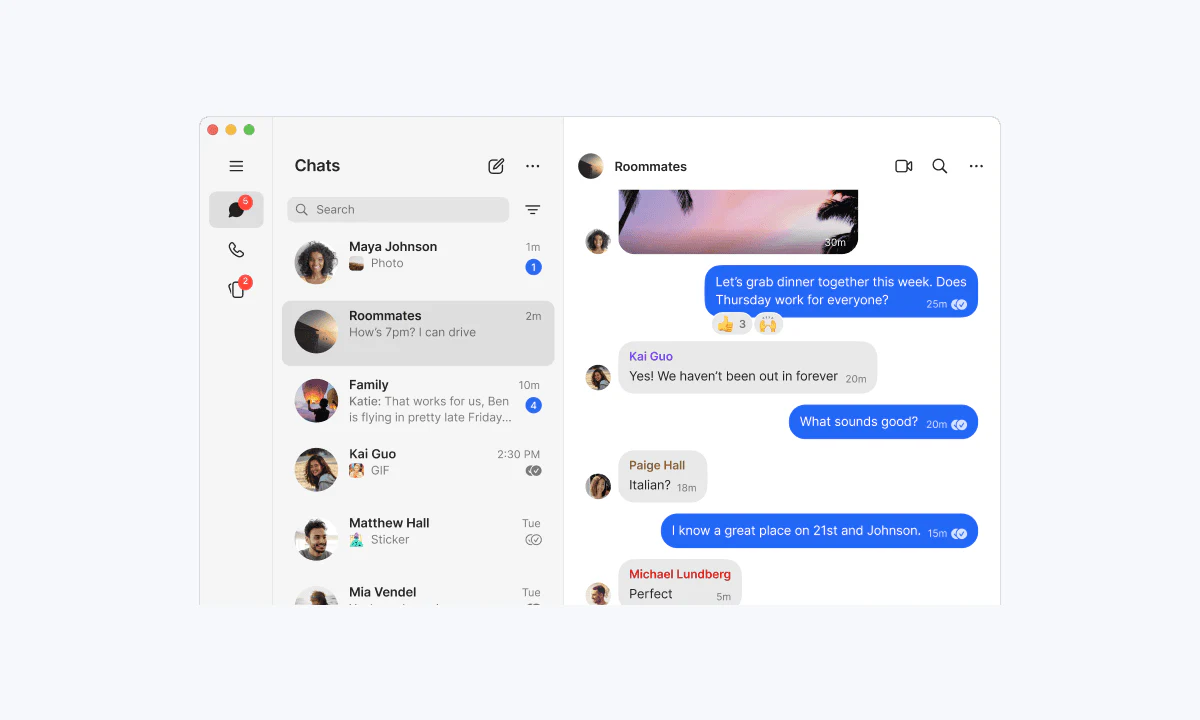
区分本机保护与其他人设备的行为
Signal 手机端屏幕安全用于隐藏应用切换器中的 Signal 预览;手机端说明中的本机截图限制不能阻止别人在其设备上截图。
这条手机端说明用于提醒检查范围:本机出现保护画面,不等于别人的设备也受到同一个开关限制。对 Windows 11 桌面端,本篇依据的是默认截图阻止与屏幕安全入口,不把手机端的具体表现推广成所有平台都一致。请在记录中写明平台,避免用一个笼统的截图结论概括不同设备。
如果担心聊天内容被他人保存或传播,应把沟通对象、分享内容和保存用途另外确认。本文没有证据证明某个本机设置可以约束对方全部保存方式。不要以自己无法截图作为对方也无法截图的证明,也不将阅后即焚等其他功能与本次屏幕安全检查混为同一个结论。
结束时分别记录设置、动作与实际结果
建议保留“系统与应用、截图用途、原设置、Recall 待确认项、实际动作、结果”六栏。若只是查看设置而没有变更,就如实写成查看;若更改过状态,则记录对应项,再按原用途检查。检查过程中无需公开完整聊天内容,描述实际现象和入口名称即可。
若仍无法得到需要的材料,先总结停在哪一步:用途尚未确认、Recall 尚未核对、入口未找到,或已经完成动作但结果仍不同。将这些问题分开后再寻求帮助,不用反复开关替代判断,也不把没有看到异常写成所有隐私风险已经消失。本文提供的是一次有边界的检查方法,不是要求所有人关闭保护。