确认二维码出现的两个官方场景与前置条件
在尝试使用 Signal 二维码之前,首先需要明确您的操作目标。Signal 中的二维码功能主要服务于两个核心场景:一是将电脑上的 Signal Desktop 客户端与手机主账户进行关联,以便在多设备上同步接收消息;二是在更换手机时,通过二维码将旧设备的消息历史记录迁移到新设备。混淆这两个场景会导致操作路径错误,因为它们的触发位置和验证逻辑完全不同。
无论进行哪种操作,都必须满足严格的前置条件。首先,您必须拥有一个已完成注册的 Signal 主账户。根据官方规定,注册 Signal 账户需要提供手机号码,这是身份验证的基础。其次,涉及的设备必须运行官方提供的 Signal 客户端。官方支持 Android、iPhone 和 iPad 作为移动主设备,以及 Windows、macOS 和 Linux 作为桌面或次要设备。如果您使用的是非官方渠道下载的修改版应用,二维码功能可能无法正常工作,甚至存在安全风险。
此外,还需要注意设备角色的限制。Signal 架构中只允许一个注册的主移动设备(即绑定手机号的那台手机)。桌面端或其他平板设备被视为“链接的次要设备”。官方指导指出,Signal 支持一个注册的主移动设备和最多五个链接的次要设备。因此,在生成二维码前,请确认您的主设备状态正常,且未超过链接设备的数量上限。如果是在进行换机迁移,则需确保新旧两台手机均为兼容的移动设备,并处于同一稳定的 Wi-Fi 网络环境中,以保证数据传输的完整性。
- 确认主设备为 Android 或 iPhone 且已用手机号完成注册
- 确认桌面端为 Windows、macOS 或 Linux 且已安装官方客户端
- 换机迁移需确认新旧设备均为兼容手机且处于同一 Wi‑Fi
桌面关联:在 Signal Desktop 触发二维码并完成扫描
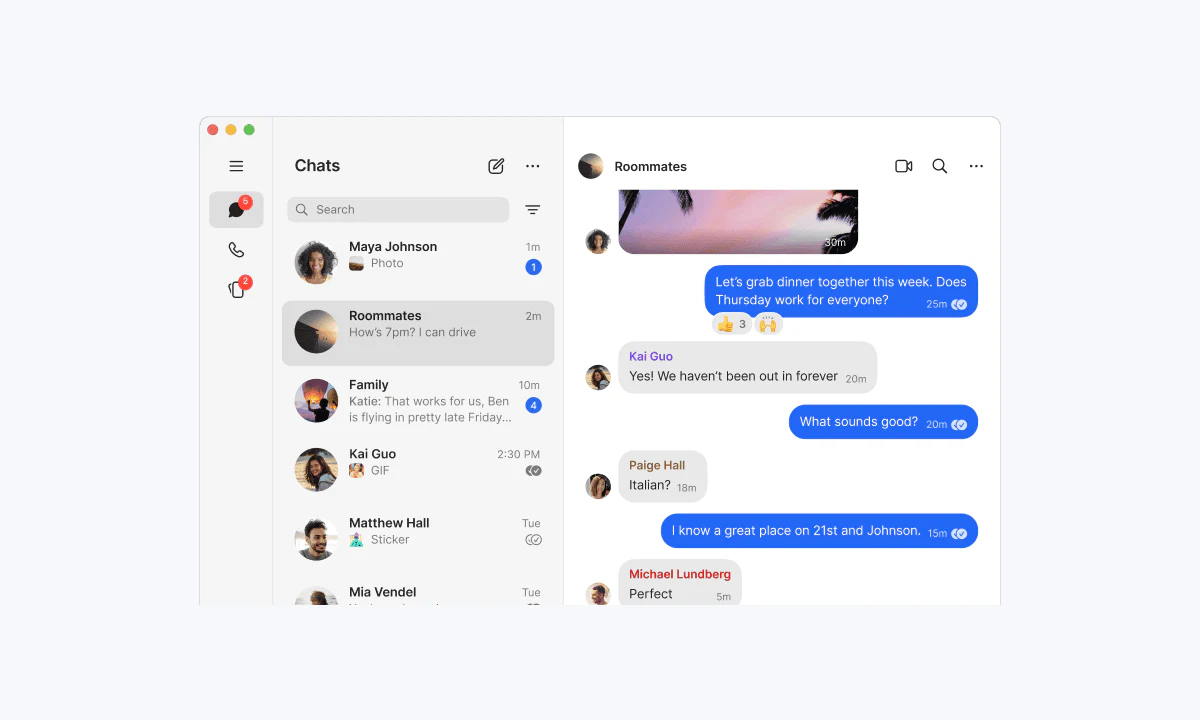
当您需要在大屏幕上使用 Signal 时,必须通过二维码将桌面端与手机端链接。这一过程的核心在于“主从关系”的建立:手机端是主设备,桌面端是从设备。首先,请在电脑上访问 Signal 官方网站的下载页面,获取适用于 Windows、macOS 或 Linux 的官方安装包。安装并启动 Signal Desktop 后,界面会提示您链接设备。此时,桌面端屏幕上会显示一个二维码,这是链接过程的起点。请注意,Signal Desktop 必须在手机端已安装并注册 Signal 之后才能进行链接,无法独立创建账户。
接下来,拿起您的主手机(Android 或 iPhone),打开 Signal 应用。进入“设置”菜单,找到“关联设备”或“Linked Devices”选项。点击“链接新设备”或类似按钮,手机摄像头将启动。将手机摄像头对准电脑屏幕上的二维码进行扫描。扫描成功后,手机端会显示即将链接的设备名称,确认无误后点击确认。此时,桌面端将开始同步联系人和部分消息历史。
链接完成后,建议在桌面端检查设备列表。您可以在设置中查看已链接的设备名称和最后活动时间,以确保安全性。如果发现陌生的设备链接,应立即在该处移除链接,以保护账户隐私。由于 Signal 的消息和通话默认采用端到端加密,链接过程也是加密通道建立的一部分,确保只有您授权的设备才能解密消息内容。
- 在桌面端选择已安装 Signal 的 Android 或 iPhone 作为链接来源
- 在手机端进入设置中的关联设备页面,选择扫描桌面二维码
- 扫描后核对桌面端显示的设备名称与链接状态
换机迁移:在旧设备生成二维码并在新设备扫描
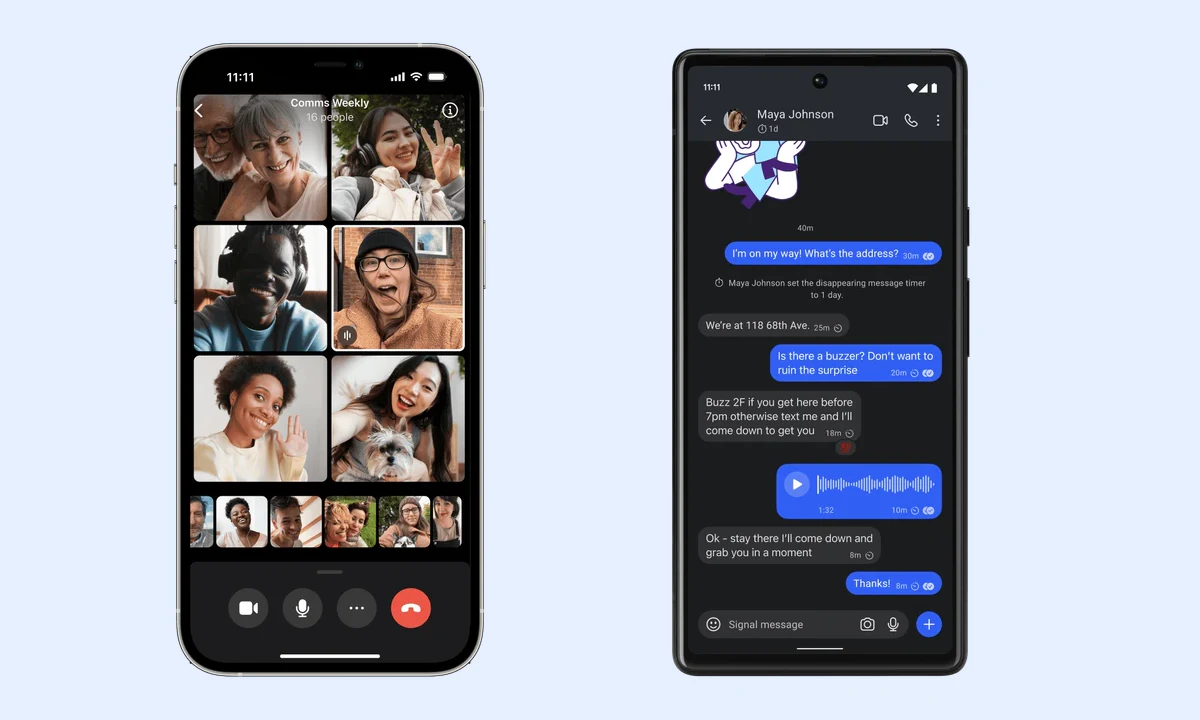
更换手机时,用户最关心的是消息记录的保留。Signal 提供了设备间消息历史传输功能,允许在兼容的手机之间直接转移数据。这一过程同样依赖二维码,但操作逻辑与桌面关联不同。首先,确保新手机已安装 Signal 应用,但尚未完成注册流程。在旧手机上,确保 Signal 已更新至最新版本,并连接到稳定的 Wi-Fi 网络。
在旧手机的 Signal 设置中,找到“聊天备份”或“账户”下的迁移选项。选择“传输账户”或类似功能,旧手机将生成一个专用的二维码。此时,打开新手机上的 Signal 应用,在初始注册界面中,不要直接输入手机号,而是寻找“从另一台设备传输”或扫描二维码的选项。使用新手机扫描旧手机上的二维码。
扫描成功后,两台设备将建立直接的本地连接,开始传输消息历史记录、媒体文件和设置。此过程不需要云端备份介入,数据直接在设备间加密传输。根据官方支持文档,Signal 支持在设置过程中在兼容手机之间进行设备到设备的消息历史传输。传输期间,请保持两台设备屏幕常亮且靠近彼此,避免网络中断导致传输失败。传输完成后,新手机将拥有与旧手机几乎一致的使用体验,包括群组对话和私密聊天。
- 新旧手机均已完成 Signal 安装并处于同一 Wi‑Fi
- 在旧设备设置中选择迁移选项并生成二维码
- 在新设备初始设置流程中扫描该二维码并等待传输完成
扫描失败或二维码不显示的核对清单
在实际操作中,用户可能会遇到二维码无法生成、扫描无响应或链接失败的情况。这通常由版本不匹配、网络问题或账户状态异常引起。首先,核对两端设备上的 Signal 应用是否为官方渠道下载的最新版本。旧版本可能不支持最新的二维码协议或存在已知 bug。您可以访问 Signal 官方网站的下载页面,对比当前版本号。
其次,确认手机端的状态。只有已完成手机号注册的主设备才能生成有效的链接二维码。如果您尝试在未注册的设备上操作,或者该设备已被注销,二维码功能将不可用。此外,检查网络连接至关重要。虽然二维码本身是离线生成的图像,但扫描后的握手和数据同步需要稳定的互联网连接。对于换机迁移,两台设备必须在同一局域网内,否则无法建立直接传输通道。
如果上述检查均无误,尝试重启 Signal 应用或重新启动设备。有时后台进程的卡顿会导致二维码生成模块失效。请避免使用任何第三方修改版或非官方签名的 Signal 客户端,这些版本可能移除了必要的加密组件或二维码生成逻辑,导致功能缺失。若问题持续存在,建议卸载后从官方来源重新安装,以确保软件完整性。
- 核对两端应用是否为官方渠道下载的最新版本
- 确认手机端为主设备且已完成手机号注册
- 重启应用并重新进入关联或迁移页面再次生成二维码
确认 Signal 官方来源与下载路径
为了确保二维码功能的正常使用及账户安全,必须使用官方版本的 Signal。Signal 是一个独立的非营利项目,由 Signal Technology Foundation 支持,其运营模式依赖于赠款和捐赠,而非广告或数据出售。因此,官方应用内没有任何广告,也不包含追踪器。如果您在使用的应用中看到广告或被要求支付费用才能使用基本功能,那极有可能是非官方版本。
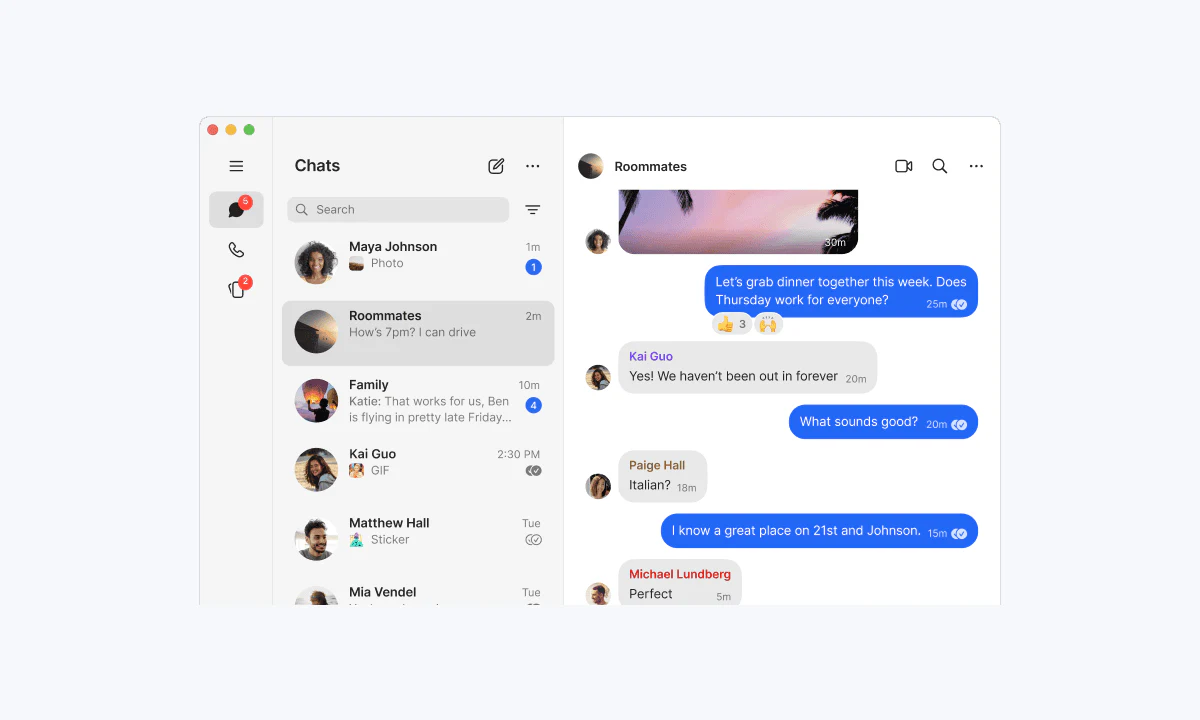
官方 Signal 下载页面提供了适用于 Android、iPhone 和 iPad、Windows、macOS 和 Linux 的安装包。请务必通过 signal.org/download 进行下载。在移动设备上,应通过 Google Play Store 或 Apple App Store 搜索“Signal Private Messenger”并核对开发者信息。在桌面端,下载的文件应具有合法的数字签名。
使用非官方来源的版本不仅可能导致二维码功能失效,还可能面临中间人攻击或数据泄露的风险。Signal 的核心价值在于其默认的端到端加密,而这一安全模型建立在客户端代码可信的基础上。因此,在遇到任何功能异常时,首先应验证软件的来源合法性,这是解决大多数技术性问题的前提。
- 确认下载页面为 signal.org/download
- 核对应用签名或发布方为 Signal Foundation
- 确认应用内无广告或追踪器行为
完成二维码操作后的下一步与记录核对
成功使用二维码完成设备关联或迁移后,并不意味着工作完全结束。您需要执行一系列核对步骤,以确保数据同步完整且账户安全。对于桌面端用户,登录 Signal Desktop 后,检查最近的消息是否能正常接收和发送。尝试发送一条测试消息,确认手机端和电脑端均能实时收到。同时,在设置中查看“关联设备”列表,确认新链接的设备名称正确,并记录其添加时间。
对于换机迁移的用户,重点检查消息历史的完整性。滚动查看旧的群组对话和私密聊天,确认图片和视频附件能否正常加载。如果发现部分历史消息缺失,可能是传输过程中断所致。此时,如果您之前启用了 Signal 安全备份(Secure Backups),可以尝试从云端恢复缺失的部分。Signal 的安全备份是可选功能,它使用端到端加密和恢复密钥来保护存储的备份数据。
最后,建议更新您的安全设置。如果您更改了主设备,可能需要重新验证某些安全号码或密钥指纹。同时,记录下您的备份恢复密钥(如果使用了备份功能),并将其存储在安全的地方。这一步骤对于未来的设备迁移或账户恢复至关重要。通过细致的后续核对,您可以确保 Signal 的多设备体验既便捷又安全。
- 在桌面端确认已链接设备列表与名称
- 在换机后确认消息记录与对话完整性
- 记录恢复密钥或备份选项以备后续迁移