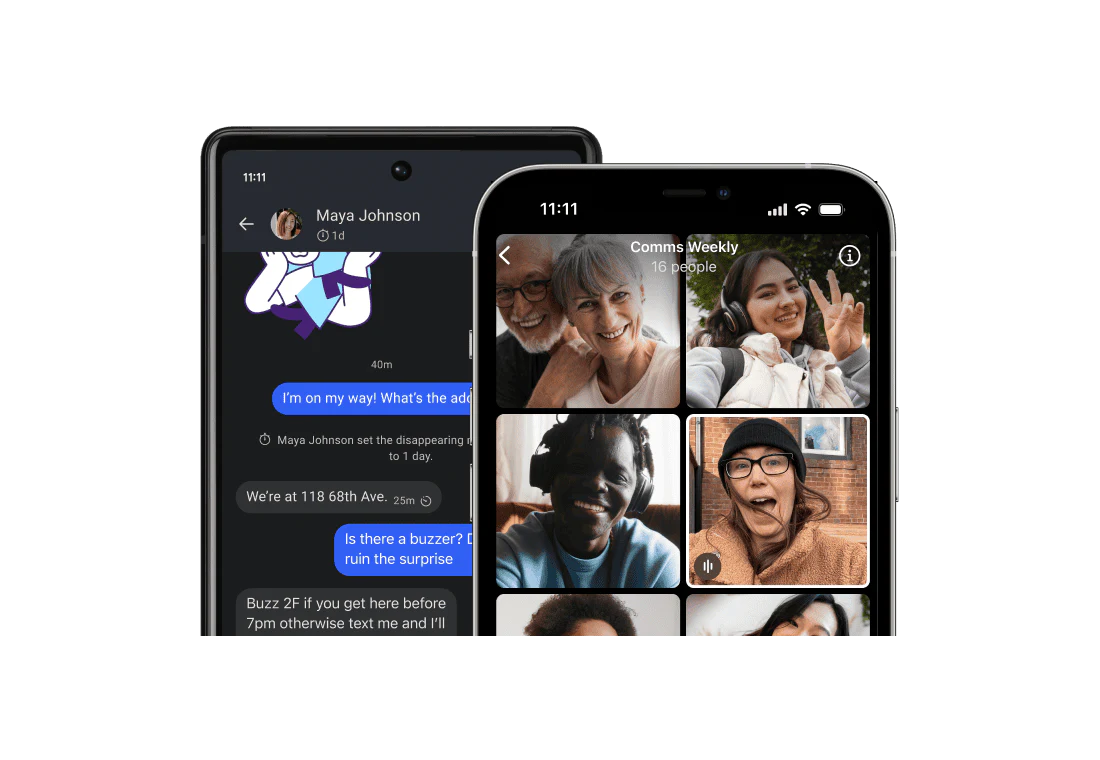
注册 Signal 前需要准备的手机号与设备条件
在开始使用 Signal 之前,首要任务是确认是否具备注册的基本硬件与身份条件。根据 Signal 的官方法律条款与注册要求,拥有一个可接收短信或语音来电的手机号码是注册账号的必要前提。这意味着虚拟号码或无法接收验证信息的号码可能导致注册失败。读者应确保该手机号处于可用状态,以便完成初始的身份验证流程。
其次,需要核对当前使用的设备是否在官方支持的平台列表中。Signal 官方提供适用于 Android、iPhone 和 iPad 的移动客户端,以及适用于 Windows、macOS 和 Linux 的桌面客户端。如果读者的设备操作系统版本过旧或不在上述支持范围内,可能无法下载或正常运行最新版本的 Signal。建议在注册前访问官方下载页面,确认设备兼容性,避免因环境不符而中断设置过程。
- 确认拥有一个可接收验证码的真实手机号码,这是注册的强制要求。
- 核对设备系统是否为 Android、iOS、Windows、macOS 或 Linux 的受支持版本。
- 若无法提供有效手机号或设备不在支持列表,则不适合继续使用本教程流程。
从官方来源获取 Signal 安装包并核对版本
确保软件来源的安全性是使用任何通讯工具的第一步。Signal 的官方安装包仅通过其官方网站 signal.org 分发。读者应直接访问 signal.org/download 页面,根据自身的设备类型选择对应的下载链接。对于移动用户,通常会被引导至 Google Play Store 或 Apple App Store;对于桌面用户,则直接提供安装包或商店链接。切勿从第三方论坛、网盘或非官方镜像站点下载安装包,以防止植入恶意代码或版本篡改。
特别需要注意的是桌面端的安装逻辑。Signal Desktop 并不是一个可以独立注册账号的客户端。根据官方说明,用户必须先在 Android 手机或 iPhone 上完成 Signal 的安装与注册,然后才能将桌面端作为关联设备进行链接。试图直接在电脑端注册新账号是不可行的,这一设计确保了主账号始终绑定在移动设备上,从而维持安全架构的一致性。
- 仅从 signal.org/download 或官方应用商店获取安装包,拒绝第三方来源。
- 确认桌面端必须在手机端注册完成后才能进行关联,无法独立创建账号。
- 若发现下载域名非 signal.org,应立即停止安装并视为不可信来源。
完成首次注册并理解端到端加密的默认行为
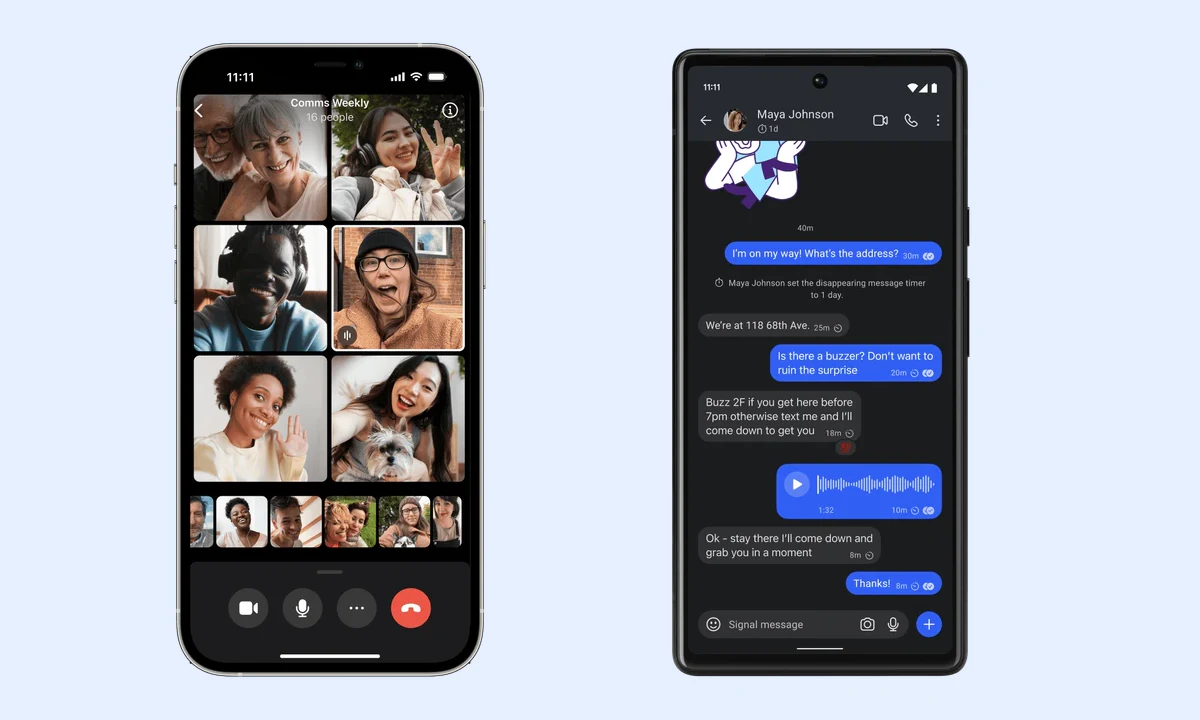
完成安装后,用户需按照指引输入手机号并接收验证码以完成注册。在此过程中,用户应明确 Signal 的核心隐私特性:所有消息和通话默认使用端到端加密。这意味着只有通信双方能够解密内容,Signal 服务器或其他第三方无法查看消息文本或收听通话内容。这一功能是自动启用的,无需用户在设置中手动开启复杂的加密选项,降低了使用门槛同时保障了基础安全。
此外,Signal 的运营模式也与其隐私承诺相符。官方明确指出,Signal 应用中没有任何广告,也不包含任何追踪器。作为一个由捐赠和赠款支持的非营利项目,Signal 不依赖收集用户数据来盈利。用户在注册和使用过程中,无需担心个人行为习惯被用于广告画像。这种透明的商业模式是评估其可信度的重要依据,用户可放心使用其进行文字、语音、图片、视频及文件传输。
- 确认消息与通话已默认启用端到端加密,无需额外配置。
- 核实应用内无广告植入且无数据追踪器,符合非营利运营声明。
- 若期望无需手机号注册或云端明文同步,则 Signal 的设计不符合此需求。
配置可选用户名以隐藏手机号码
虽然注册需要手机号,但在日常通讯中,用户可能不希望向陌生人或新联系人暴露自己的电话号码。Signal 提供了可选的用户名功能,允许用户创建一个独特的标识符。通过设置用户名,用户可以发起对话或接受好友请求,而无需分享手机号码。这一功能在保护个人隐私方面具有重要作用,特别是对于需要与广泛人群接触但希望保持私人号码隐秘的用户而言。
在设置用户名后,用户仍可在隐私设置中进一步调整谁可以看到自己的手机号码。例如,可以选择仅对通讯录中的联系人显示号码,而对其他通过用户名添加的联系人隐藏号码。这种分层级的隐私控制让用户能够在便利性与安全性之间找到平衡。需要注意的是,用户名是可选的,如果不设置,他人仍可能通过手机号搜索到你,因此建议有隐私需求的用户尽早配置。
- 启用可选用户名功能,以便在不共享手机号的情况下发起对话。
- 在隐私设置中调整手机号的可见范围,限制非联系人的访问权限。
- 若需要完全脱离手机号体系的匿名通讯,Signal 当前设计可能不完全满足,需评估其他方案。
关联桌面端与设置多设备同步上限
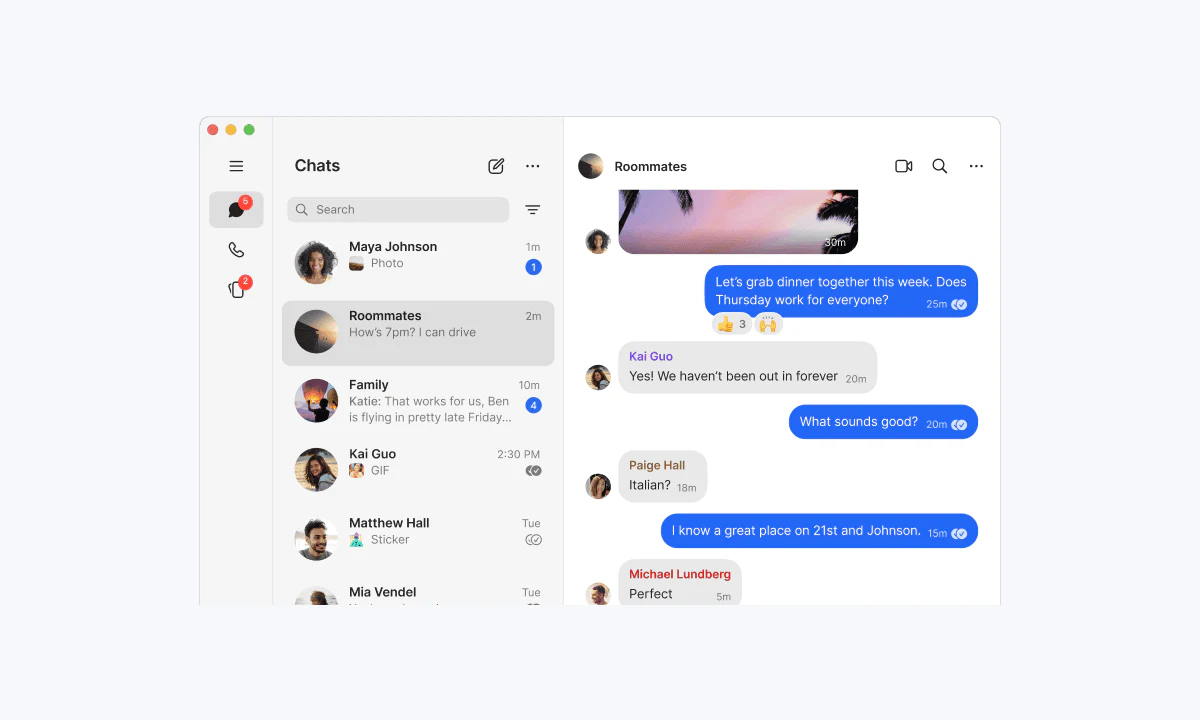
为了在多设备上无缝使用 Signal,用户需要将桌面端或平板设备与主手机关联。根据官方支持指南,Signal 支持一个注册的主移动设备以及最多五个关联的次要设备。这意味着用户可以在手机之外,同时在多台电脑或平板上登录同一个账号,实现消息的同步收发。关联过程通常通过扫描手机端生成的二维码来完成,确保只有持有主设备的用户才能授权新设备。
在进行多设备管理时,用户需注意关联设备的数量限制。如果尝试关联第六个设备,系统可能会提示移除旧的关联设备。此外,桌面端的运行依赖于主手机的在线状态或定期同步机制(具体视版本更新而定),但核心原则是主设备拥有最高权限。若读者需要超过五个关联设备,或在没有主手机的情况下独立使用桌面端,这超出了当前的官方支持范围,可能需要调整使用习惯。
- 确认 Signal 支持 1 个主注册设备加最多 5 个关联设备的架构。
- 通过手机端扫描二维码完成桌面端关联,确保授权安全。
- 若需超过 5 个关联设备或无主设备独立运行,则不符合当前官方规范。
启用安全备份与设备间消息迁移
防止数据丢失是长期使用通讯软件的关键环节。Signal 提供了可选的安全备份功能(Secure Backups)。启用该功能后,备份数据会使用端到端加密进行保护,并生成一个主要的恢复密钥。用户必须妥善保存这个恢复密钥,因为它是解密备份数据的主要凭证。如果丢失密钥,即使拥有备份文件也无法恢复聊天记录。因此,在启用备份时,建议将密钥存储在安全的密码管理器或物理介质中。
除了云备份,Signal 还支持在兼容的手机之间进行设备间消息历史迁移。这一功能通常在设置新手机时使用,允许用户将旧手机上的聊天记录直接传输到新手机,而无需经过云端。需要注意的是,这种迁移仅在设置阶段支持,且要求设备之间兼容。跨平台(如从 Android 到 iOS)的迁移支持情况可能随版本更新而变化,用户应在操作前查阅官方最新的备份与设备转移指南,以确保数据完整迁移。
- 启用可选的安全备份,并务必妥善保管端到端加密的恢复密钥。
- 利用设备间迁移功能在兼容手机之间传输历史记录,避免云端依赖。
- 若丢失恢复密钥或未在设置阶段迁移,可能导致历史数据无法恢复。